
AutoCAD 2024 là phiên bản mới nhất của phần mềm thiết kế kỹ thuật hàng đầu do Autodesk phát triển, được sử dụng rộng rãi trong các lĩnh vực kiến trúc, xây dựng, cơ khí, điện nước và nội thất.
So với các phiên bản trước, AutoCAD 2024 mang đến nhiều cải tiến đáng chú ý về hiệu suất, khả năng xử lý bản vẽ lớn, độ ổn định khi làm việc nhóm và trải nghiệm người dùng. Nhờ đó, quá trình thiết kế, chỉnh sửa và triển khai bản vẽ trở nên nhanh hơn, chính xác hơn và tiết kiệm thời gian hơn cho kỹ sư, kiến trúc sư cũng như sinh viên kỹ thuật.
Trong bài viết này, bạn sẽ được tìm hiểu chi tiết AutoCAD 2024 là gì, có điểm mới nào nổi bật, yêu cầu cấu hình ra sao và vì sao phiên bản này đang được nhiều người lựa chọn để sử dụng trong công việc và học tập.
Giới thiệu phần mềm AutoCAD 2024
AutoCAD 2024 là phiên bản đánh dấu bước tiến lớn của Autodesk trong việc tích hợp trí tuệ nhân tạo (AI) và công nghệ máy học (Machine Learning) để tối ưu hóa hiệu suất thiết kế. Phiên bản này không chỉ cải thiện tốc độ xử lý mà còn tập trung mạnh vào khả năng cộng tác nhóm và tự động hóa các tác vụ lặp lại.

Dưới đây là những điểm nổi bật quan trọng nhất của AutoCAD 2024:
1. Các tính năng mới đột phá
- Smart Blocks (Khối thông minh): Sử dụng AI để gợi ý vị trí đặt khối dựa trên thói quen trước đó của bạn hoặc thay thế nhanh hàng loạt các khối tương tự chỉ với vài cú nhấp chuột.
- Activity Insights (Thông tin hoạt động): Cung cấp nhật ký chi tiết về các thay đổi trong tệp bản vẽ, giúp bạn theo dõi ai đã làm gì và khi nào, cực kỳ hữu ích cho làm việc nhóm.
- Markup Import & Markup Assist: Cho phép bạn nhập các phản hồi từ giấy hoặc tệp PDF trực tiếp vào bản vẽ. AI sẽ nhận diện văn bản viết tay hoặc ghi chú để chuyển thành đối tượng AutoCAD tự động.
- AutoLISP cho AutoCAD LT: Lần đầu tiên, phiên bản rút gọn (AutoCAD LT) hỗ trợ AutoLISP, cho phép người dùng chạy các đoạn mã tùy chỉnh để tự động hóa công việc.
2. Cải thiện hiệu suất vượt trội
AutoCAD 2024 được tối ưu hóa để tận dụng tốt hơn phần cứng hiện đại:
- Tốc độ cài đặt: Nhanh hơn gấp 2 lần so với bản 2023.
- Chuyển đổi Tab: Tốc độ chuyển đổi giữa các Layout và Tab bản vẽ nhanh hơn tới 9 lần.
- Đồ họa 2D/3D: Cải thiện engine đồ họa giúp việc di chuyển (pan), thu phóng (zoom) các bản vẽ phức tạp trở nên mượt mà hơn, đặc biệt là với các dòng chip Apple M1/M2/M3 và card đồ họa chuyên dụng.
3. Cấu hình máy tính đề nghị (Windows)
Để phần mềm vận hành ổn định, bạn nên trang bị cấu hình theo bảng sau:
| Thành phần | Cấu hình tối thiểu | Cấu hình đề nghị |
| Hệ điều hành | Windows 10 / 11 (64-bit) | Windows 11 |
| Bộ vi xử lý | 2.5–2.9 GHz | 3.0+ GHz (hoặc hơn 4.0 GHz khi Turbo) |
| Bộ nhớ (RAM) | 8 GB | 16 GB – 32 GB |
| Card đồ họa | 2 GB GPU (DirectX 11) | 8 GB GPU (DirectX 12) |
| Ổ cứng | 10 GB trống (SSD) | SSD (để tăng tốc độ đọc ghi) |
Hướng dẫn cài đặt AutoCAD 2024 full chi tiết
Trước khi cài
- Đảm bảo máy có đủ dung lượng trống và quyền cài đặt (nên dùng tài khoản Windows có quyền Administrator).
- Kết nối Internet ổn định để đăng nhập và xác minh giấy phép.
- Không cần tắt Windows Security/antivirus. Nếu file tải về báo rủi ro, hãy dừng lại và kiểm tra nguồn tải.
Bước 1: Tải bộ cài và giải nén
- Tải bộ cài AutoCAD 2024 từ nguồn chính thức hoặc bộ cài do đơn vị cấp license cung cấp.
- Lưu file về thư mục dễ tìm (ví dụ: Downloads).
- Nếu file dạng nén (.zip/.rar), giải nén bằng WinRAR hoặc 7-Zip.
- Mở thư mục vừa giải nén và chạy Setup.exe để bắt đầu.
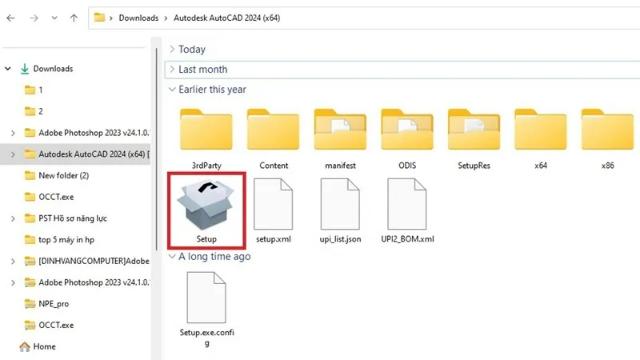
Bước 2: Đồng ý điều khoản sử dụng
- Khi màn hình cài đặt hiện ra, tick chọn I agree to the Terms of Use.
- Nhấn Next để tiếp tục.

Bước 3: Cài đặt phần mềm
- Nhấn Install để bắt đầu cài đặt AutoCAD 2024.
- Hệ thống sẽ tự động cài các thành phần cần thiết.
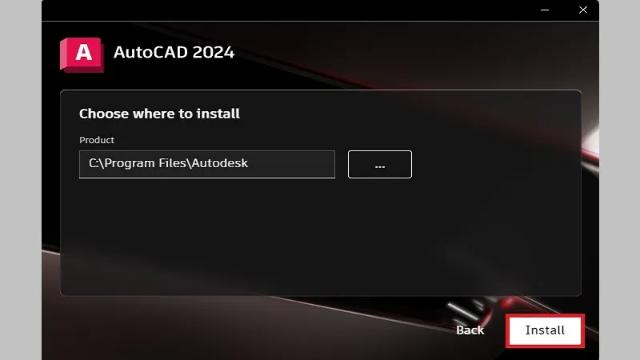
Bước 4: Chờ hoàn tất
- Quá trình cài đặt có thể mất vài phút tùy cấu hình máy.
- Chờ thanh tiến trình chạy xong, sau đó chọn Finish (hoặc Launch nếu có).
Kích hoạt AutoCAD 2024 hợp lệ (không dùng công cụ can thiệp)
Cách 1: Kích hoạt bằng tài khoản Autodesk (phổ biến nhất)
- Mở AutoCAD 2024.
- Chọn Sign in và đăng nhập tài khoản Autodesk đã có bản quyền (Subscription/License).
- Phần mềm sẽ tự đồng bộ trạng thái bản quyền và mở đầy đủ tính năng.
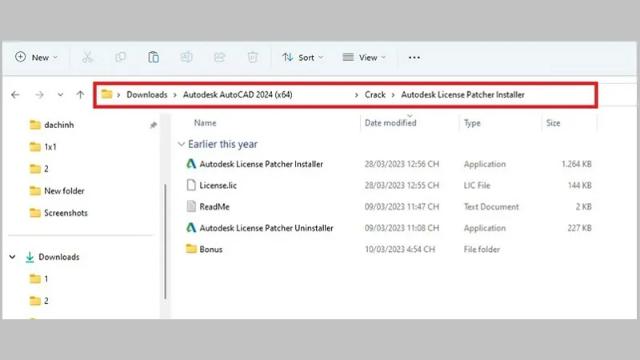
Cách 2: Dùng license theo doanh nghiệp/trường học (nếu bạn được cấp)
- Đăng nhập bằng tài khoản tổ chức đã được cấp quyền.
- Nếu tổ chức dùng license dạng mạng (network), bạn có thể cần thông tin do IT cung cấp (máy chủ license).
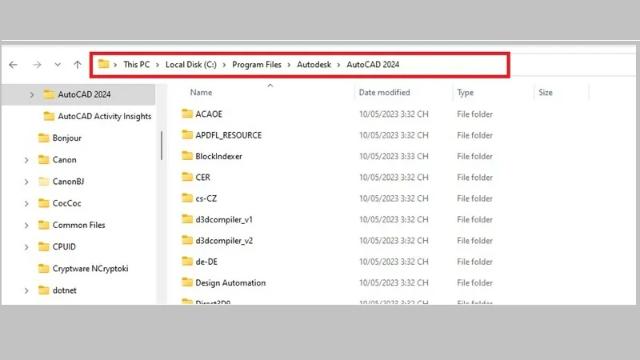
Cách 3: Dùng bản dùng thử (Trial) nếu chưa có license
- Chọn Start Trial khi được hỏi.
- Dùng thử theo thời hạn Autodesk cung cấp, sau đó nâng cấp lên gói phù hợp.
Kiểm tra sau khi cài/kích hoạt
- AutoCAD mở bình thường, không bị giới hạn tính năng.
- Vào mục Account (hoặc Help > About) để xem trạng thái license (Signed in/Active).
Trên đây là hướng dẫn cách tải AutoCAD 2024 nhanh chóng và hiệu quả. Chỉ cần kiểm tra cấu hình máy, chọn nguồn tải uy tín và cài đặt đúng các bước, bạn sẽ hạn chế tối đa lỗi phát sinh. Đừng quên theo dõi chúng tôi để cập nhật thêm nhiều thông tin hữu ích.