Trong thế giới hậu kỳ video chuyên nghiệp, việc sở hữu một công cụ xuất bản mạnh mẽ cũng quan trọng không kém việc cắt ghép nội dung. Adobe Media Encoder 2023 không chỉ đơn thuần là một phần mềm chuyển đổi định dạng; nó là “trạm trung chuyển” chiến lược giúp các editor giải phóng sức mạnh máy tính và tối ưu hóa quy trình làm việc (workflow) một cách chuyên nghiệp nhất.
Adobe Media Encoder 2023 là gì?
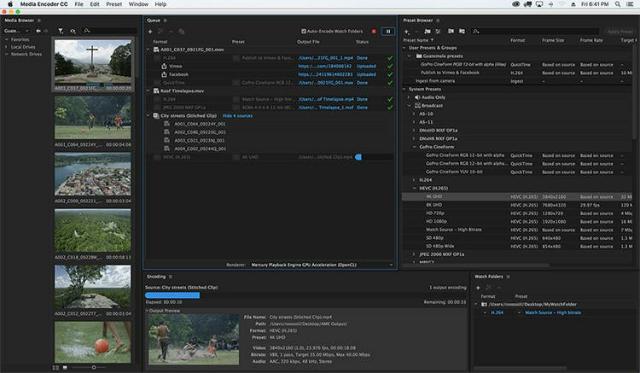
Adobe Media Encoder (AME) đóng vai trò là một công cụ mã hóa (encoding) độc lập. Trong hệ sinh thái Adobe Creative Cloud, nó hoạt động như một “phụ tá” đắc lực cho Premiere Pro và After Effects.
Thay vì bắt phần mềm dựng phim phải gánh thêm trọng trách xuất file, AME sẽ tiếp nhận các project này và xử lý chúng ở chế độ nền. Điều này tạo ra một sự tách biệt hoàn hảo giữa khâu sáng tạo và khâu kỹ thuật.

Lợi ích của việc xuất video bằng Media Encoder thay vì xuất trực tiếp
Tại sao bạn không nên nhấn “Export” trực tiếp trong Premiere? Câu trả lời nằm ở hiệu suất và đa nhiệm:
- Tiếp tục làm việc: Khi đẩy project sang Media Encoder, bạn có thể quay lại Premiere Pro để tiếp tục dựng một video khác ngay lập tức, trong khi AME vẫn đang render ở phía sau.
- Quản lý hàng đợi (Queue): Bạn có thể đưa 10 video vào danh sách chờ và đi ngủ; phần mềm sẽ tự động xuất lần lượt từng file cho đến hết.
- Đa dạng định dạng: AME hỗ trợ dải codec rộng hơn, giúp bạn xuất ra nhiều định dạng cùng lúc (ví dụ: vừa xuất bản 4K cho YouTube, vừa xuất bản 1080p cho Facebook).
Những tính năng mới đáng chú ý trên phiên bản Media Encoder 2023
Phiên bản 2023 đánh dấu bước chuyển mình quan trọng về khả năng tương thích và hiệu suất phần cứng.
Hỗ trợ định dạng video dọc (Vertical Video) cho TikTok, Reels
Nắm bắt xu hướng sáng tạo nội dung ngắn, Adobe đã bổ sung các Preset video dọc thông minh. Media Encoder 2023 tự động nhận diện khung hình 9:16 và tối ưu hóa bitrate phù hợp với thuật toán của TikTok, Instagram Reels và YouTube Shorts, giúp video của bạn sắc nét hơn sau khi upload.
Tính năng Unified Versioning (Đồng bộ phiên bản hệ thống)
Một trong những cải tiến âm thầm nhưng cực kỳ giá trị là Unified Versioning. Giờ đây, các ứng dụng Video và Audio của Adobe (Premiere, After Effects, Media Encoder) đều chia sẻ cùng một số phiên bản. Điều này loại bỏ hoàn toàn các lỗi xung đột phiên bản khi liên kết qua lại giữa các phần mềm.
Cải tiến hiệu suất GPU và hỗ trợ mã hóa AV1
Adobe Media Encoder 2023 đã tối ưu hóa sâu cho nhân Tensor và RT trên các dòng card đồ họa NVIDIA và AMD đời mới. Đặc biệt, việc hỗ trợ mã hóa AV1 giúp tạo ra các tệp tin có dung lượng cực thấp nhưng chất lượng hình ảnh vượt trội so với chuẩn H.264 truyền thống.
Cấu hình máy tính yêu cầu để chạy Media Encoder 2023 mượt mà
Để phần mềm vận hành ổn định, đặc biệt là khi xử lý các Project nặng, máy tính của bạn cần đáp ứng các tiêu chuẩn sau:
| Thông số | Cấu hình tối thiểu (Full HD) | Cấu hình khuyến nghị (4K/Chuyên nghiệp) |
| CPU | Intel® 6th Gen hoặc AMD Ryzen™ 1000 Series | Intel® 11th Gen (hoặc mới hơn) hoặc AMD Ryzen™ 5000 Series |
| RAM | 8 GB | 16 GB (cho HD) hoặc 32 GB (cho 4K) |
| GPU | 2 GB VRAM (NVIDIA/AMD) | 4 GB – 8 GB VRAM (RTX 3060 hoặc tương đương) |
| Ổ cứng | HDD/SSD trống 4 GB | SSD NVMe tốc độ cao cho Cache và Media |
Lưu ý về card đồ họa (GPU) để kích hoạt Hardware Acceleration
Để đạt tốc độ render nhanh nhất, bạn bắt buộc phải sử dụng card đồ họa hỗ trợ CUDA (NVIDIA) hoặc OpenCL (AMD). Trong phần cài đặt Project, hãy đảm bảo mục Renderer được thiết lập là Mercury Playback Engine GPU Acceleration.
Hướng dẫn cài đặt và kích hoạt Adobe Media Encoder 2023 chuẩn nhất
Các lưu ý quan trọng trước khi cài đặt
- Gỡ bỏ phiên bản cũ: Sử dụng công cụ Adobe Creative Cloud Cleaner Tool để xóa sạch các file rác của bản cũ, tránh xung đột Registry.
- Cập nhật Driver GPU: Đảm bảo card màn hình đã được cài bản Driver mới nhất (Studio Driver cho NVIDIA) để kích hoạt tính năng tăng tốc phần cứng.
Quy trình cài đặt qua Adobe Creative Cloud
Bước 1: Giải nén bộ cài đặt phần mềm.
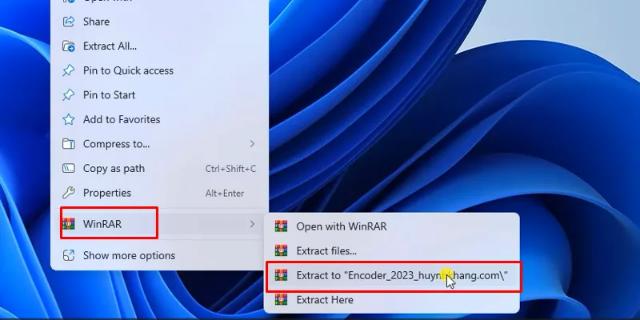
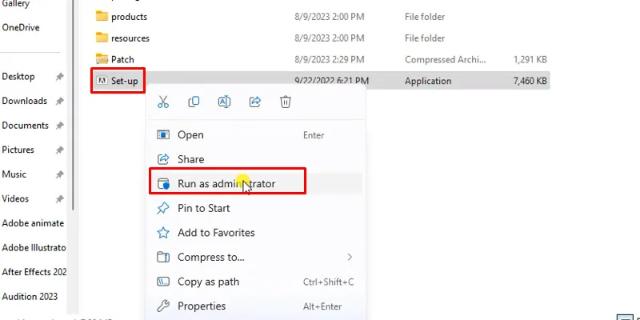
Bước 2: Nhấp chuột phải vào file setup, chọn Run as administrator.
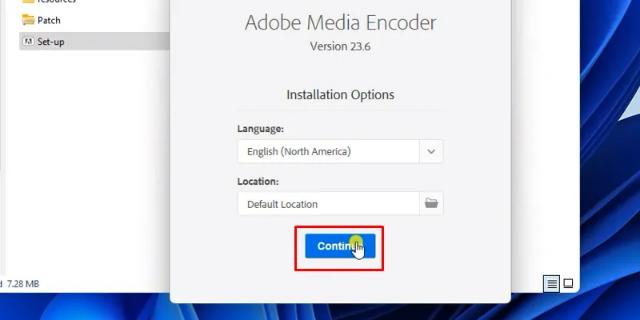
Bước 3: Nhấn Continue để tiếp tục cài đặt.
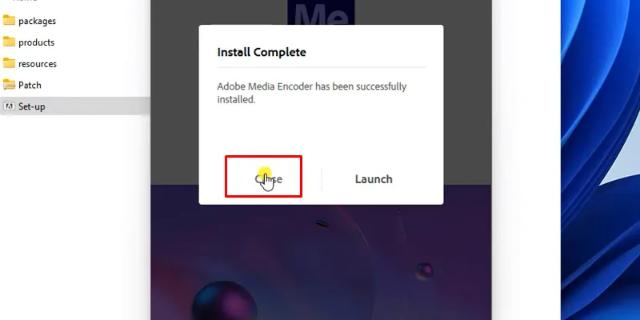
Bước 4: Khi cài đặt hoàn tất, nhấn Close.
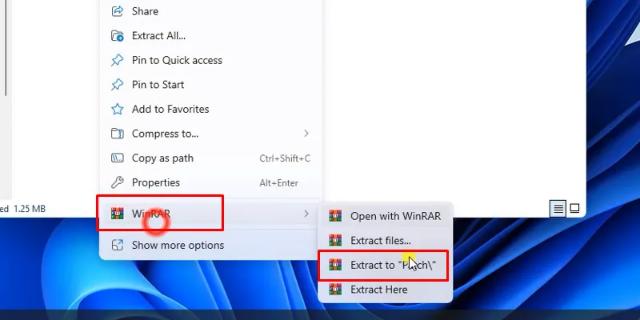
Bước 5: Giải nén file Patch.
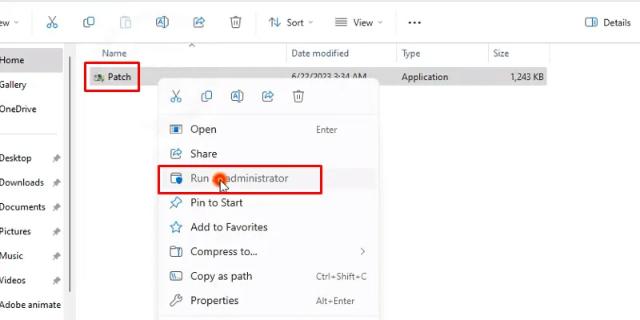
Bước 6: Nhấp chuột phải vào file patch, chọn Run as administrator.
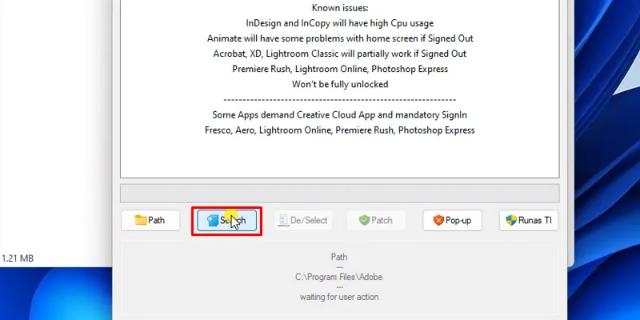
Bước 7: Nhấn Search để chương trình tìm đường dẫn.
Bước 8: Nhấn Patch để hoàn tất quá trình.
Các lỗi thường gặp và cách khắc phục trên Media Encoder 2023
Lỗi “Media Encoder Not Installed” khi xuất từ Premiere
Lỗi này thường do phiên bản Premiere và Media Encoder không đồng nhất (ví dụ: Premiere 2023 nhưng Media Encoder 2022). Giải pháp: Đảm bảo cả hai phần mềm đều thuộc phiên bản 2023 và được cài đặt cùng một tài khoản Adobe Creative Cloud.
Lỗi đứng hình khi render được 99% (Hanging at 99%)
Đây là lỗi kinh điển khi phần mềm đang thực hiện bước “Muxing” (gộp video và audio).
- Nguyên nhân: Thường do ổ cứng đầy hoặc lỗi Preview file.
- Cách xử lý: Xóa bộ nhớ Cache của Premiere Pro và đảm bảo ổ cứng đích còn trống dung lượng gấp đôi dung lượng file định xuất.
Cách xử lý lỗi lệch tiếng (Audio Out of Sync) sau khi xuất file
Lỗi này thường xảy ra với các clip quay từ điện thoại có tốc độ khung hình biến thiên (Variable Frame Rate – VFR).
- Khắc phục: Trước khi render, hãy đưa clip qua phần mềm Handbrake để chuyển về tốc độ khung hình cố định (Constant Frame Rate), sau đó mới đưa vào Media Encoder.
Hy vọng bài viết này đã cung cấp cho bạn cái nhìn toàn diện và cách làm chủ Adobe Media Encoder 2023. Nếu bạn đang gặp khó khăn trong quá trình render hoặc muốn tìm hiểu sâu hơn về một tính năng cụ thể, đừng ngần ngại để lại câu hỏi!